Criar
A funcionalidade Sequências permite programar uma série de mensagens enviadas automaticamente em intervalos definidos por você. É a forma mais eficiente de manter o acompanhamento de contatos sem depender de ações manuais repetitivas.
dica
Pré-requisitos:
- Perfil de Administrador na plataforma.
- Mensagens do tipo Sequência aprovadas na plataforma.
- Chatbot de automação que será usado está previamente configurado.
Acesse o módulo Sequências
No menu principal, clique em Apps e selecione Sequências.
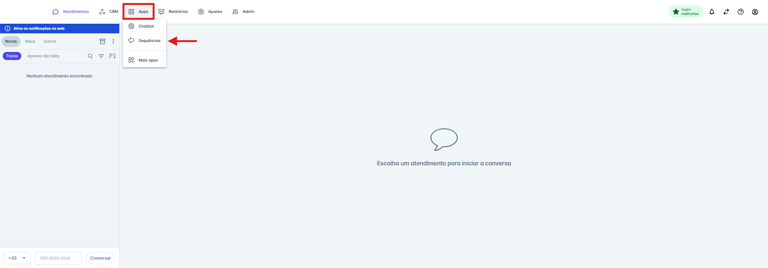
Crie uma nova sequência
- Na tela de Sequências, clique no botão + Nova.
- Um formulário será exibido — insira o nome da sequência.
- Clique em Continuar.
.avif)
Configure a primeira etapa
Você será direcionado para a página de configuração da sequência. Clique no botão + para adicionar a primeira etapa.
.avif)
Na janela Criar etapa, preencha as configurações:
- Selecione o tipo de conteúdo: Enviar modelo de mensagem ou Enviar chatbot.
- No campo ao lado, selecione o canal de atendimento desejado.
- Selecione o modelo de mensagem ou o chatbot que será utilizado nesta etapa.
- Opcional: ative o toggle Atendimento oculto para que, após o disparo da sequência, o atendimento fique oculto até que o contato responda. Esta configuração só terá efeito para atendimentos criados no momento do disparo da sequência ou atendimentos com mais de 7 dias sem interação.
- Na seção Programação, defina o atraso no envio em relação à etapa anterior — informe o valor e a unidade de tempo (minutos, horas, dias, semanas ou meses). Para envio imediato, ative o toggle Enviar imediatamente.
- Na seção Horários limites para envio, configure:
- O intervalo de horário permitido para o disparo (De / às)
- Os dias da semana permitidos para envio
- Ative Em qualquer horário ou Em qualquer dia caso não queira restrições
- Clique em Salvar.
🖼️ [IMAGEM PENDENTE] — reenviar do GitBook (ref.
gbi1Pcl9P2PTsr31CZYP)
info
Para incluir contatos na sequência, é necessário que ela tenha pelo menos uma etapa salva. Após configurar as etapas, clique em Salvar Alterações para habilitar a adição de contatos.