Criar e Editar Etiquetas
Etiquetas são criadas e gerenciadas diretamente pelo painel de etiquetas, acessível dentro do cadastro de qualquer contato. Você pode criar etiquetas com nomes e cores personalizados, além de editar etiquetas existentes a qualquer momento. Este artigo explica como fazer isso passo a passo.
https://drive.google.com/drive/folders/1r9LeTHucbPmaDqgKx3FdFBlsx4Sp0opX
Quem pode criar e editar etiquetas?
| Perfil | O que pode fazer |
|---|---|
| Administrador | Criar, editar e excluir etiquetas |
| Atendente | Apenas criar novas etiquetas. Não pode editar ou excluir etiquetas existentes |
| Atendente Restrito | Não pode criar, editar ou excluir etiquetas |
Como criar uma etiqueta
Passo 1: Acessar o painel de etiquetas
- No menu superior, acesse CRM > Contatos.
- Abra o cadastro de qualquer contato.
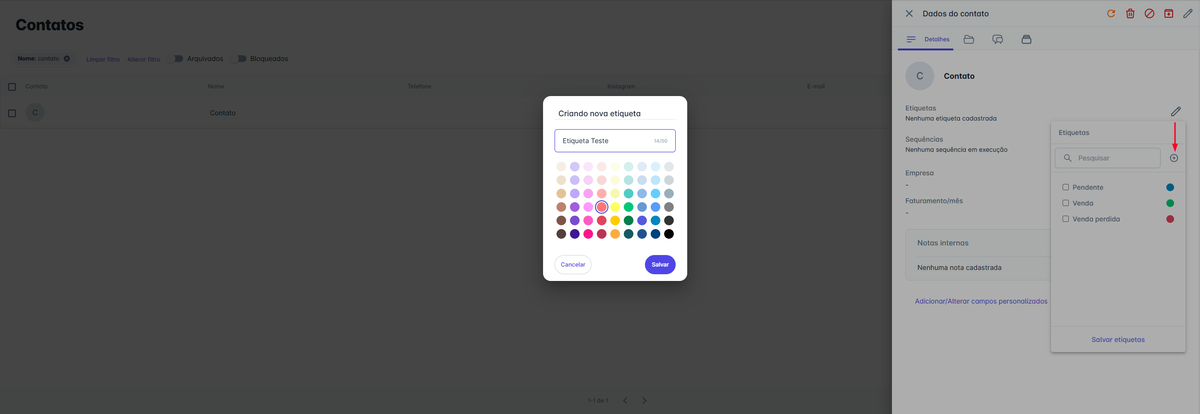
- Na aba Detalhes, clique no ícone de edição ao lado de Etiquetas.
- O painel de etiquetas será aberto com a lista de etiquetas cadastradas na conta.
.avif)
Passo 2: Criar a etiqueta
- Clique no ícone "+" no canto superior direito do painel.
- Digite o nome da etiqueta — o campo exibe um contador de caracteres para orientar o preenchimento.
- Selecione uma cor na paleta disponível.
- Clique em "Salvar".
A etiqueta será criada e ficará disponível para uso em toda a plataforma — inclusive em Chatbots, Sequências e importações de contatos.
Como editar uma etiqueta
Apenas usuários com perfil de Administrador ou Super Administrador podem editar etiquetas existentes.
Passo 1: Acessar o painel de etiquetas
- No menu superior, acesse CRM > Contatos.
- Abra o cadastro de qualquer contato.
- Na aba Detalhes, clique no ícone de edição ao lado de Etiquetas.
Passo 2: Editar a etiqueta
- Localize a etiqueta que deseja editar na lista.
- Clique no ícone de edição ao lado da etiqueta.
- Altere o nome, a cor ou ambos.
- Clique em "Salvar" para confirmar as alterações.
As alterações são aplicadas imediatamente em todos os contatos que possuem essa etiqueta vinculada.
.avif)