Excluir Etiquetas
Excluir uma etiqueta de contatos é uma ação permanente e irreversível — ao confirmar, a etiqueta é removida de todos os contatos que a possuem simultaneamente. Para evitar exclusões acidentais, a plataforma exibe o impacto em tempo real e, quando necessário, solicita uma validação de segurança antes de concluir a ação. Este artigo explica quem pode excluir etiquetas, como funciona o processo e o que esperar em cada situação.
Quem pode excluir etiquetas de contatos?
Somente usuários com perfil de Administrador ou Super Administrador têm permissão para editar e excluir etiquetas de contatos.
Usuários com perfis operacionais, como Atendente, visualizam apenas a opção de criar novas etiquetas. Os ícones de edição e exclusão ficam completamente ocultos da interface para esses perfis.
Como excluir uma etiqueta de contato
Passo 1: Acessar o painel de etiquetas
- No menu superior, acesse CRM > Contatos.
- Localize e abra o cadastro de qualquer contato.
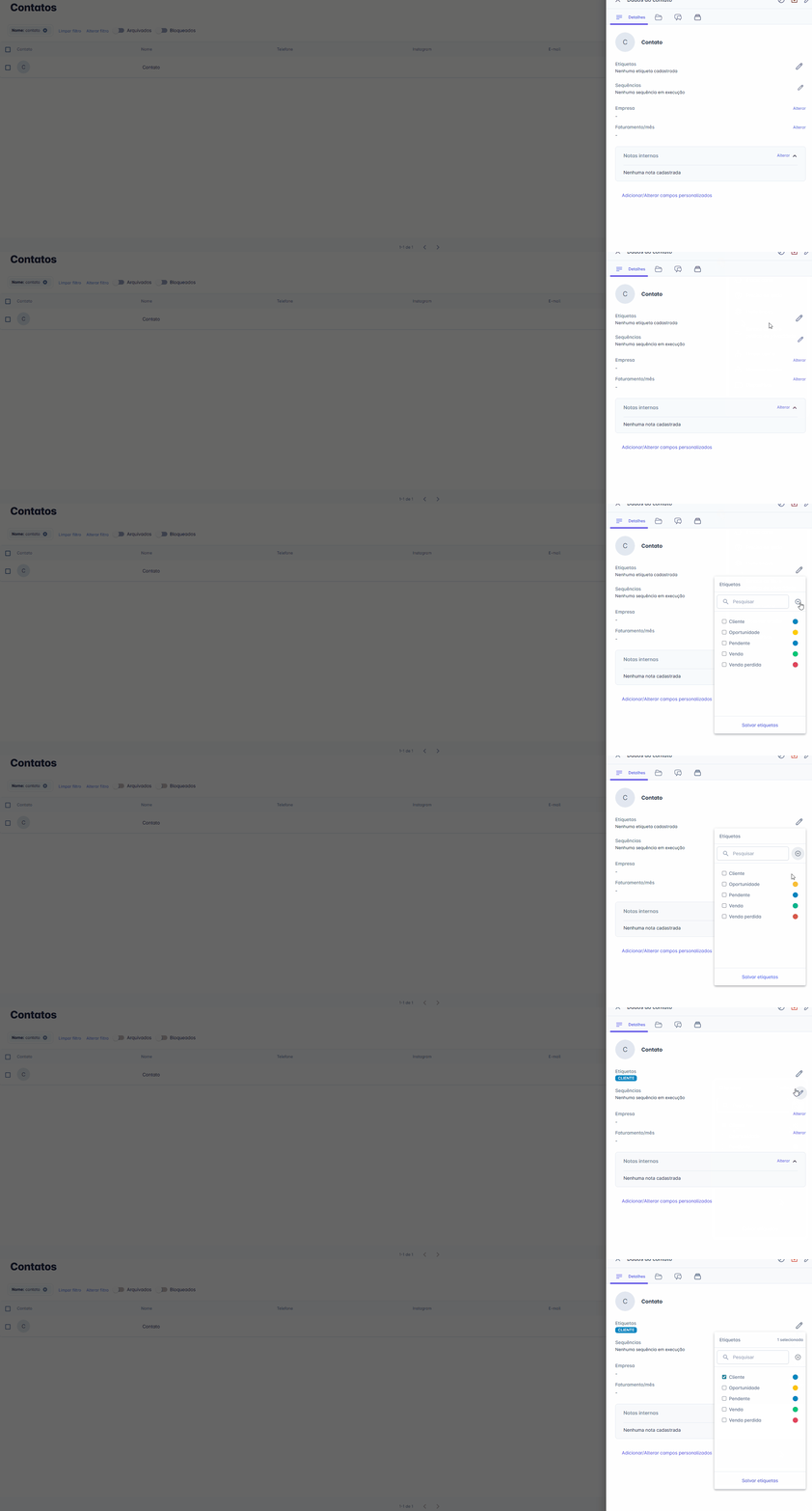
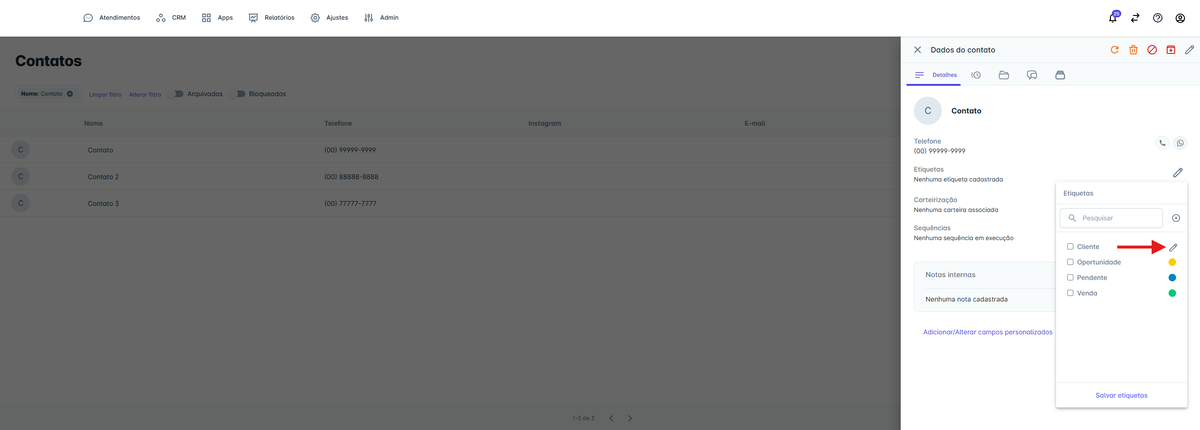
- No painel lateral, clique no ícone de edição ao lado de Etiquetas.
- O painel de etiquetas será exibido com a lista de etiquetas disponíveis.
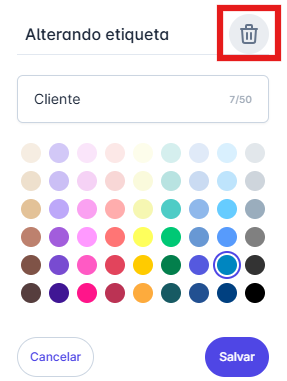
- Clique no ícone de lixeira ao lado da etiqueta que deseja excluir.
Passo 2: Verificar o impacto
Ao clicar em excluir, o modal "Excluir etiqueta de contatos" será aberto. O sistema calcula automaticamente quantos contatos possuem essa etiqueta e exibe um alerta em destaque:
- Se a etiqueta estiver vinculada a contatos: o alerta exibirá "X contatos serão afetados."
.png)
- Se a etiqueta não estiver vinculada a nenhum contato: o alerta exibirá "Nenhum contato será afetado."
.png)
A mensagem de aviso no modal informa: "Ao excluir esta etiqueta, ela será removida permanentemente de todos os contatos associados. Esta ação não pode ser desfeita."
Passo 3: Confirmar a exclusão
O próximo passo depende do impacto identificado:
- Sem contatos afetados (0 contatos): clique em "Excluir etiqueta" e a exclusão será processada imediatamente, sem etapas adicionais.
- Com contatos afetados (1 ou mais): ao clicar em "Excluir etiqueta", a ação será retida e o sistema abrirá o modal de "Validação de acesso", solicitando um código de segurança enviado para o seu e-mail.
.png)
Passo 4: Inserir o código de validação (quando solicitado)
- Acesse o e-mail/telefone cadastrado no usuário que fez a solicitação de exclusão.
- Localize o código de validação recebido.
- Insira o código no modal de "Validação de acesso" e confirme.
- Após a validação correta, a exclusão será concluída e a etiqueta removida de todos os contatos vinculados.
Resumo dos cenários de exclusão
| Situação | Validação exigida | O que acontece |
|---|---|---|
| Etiqueta sem contatos vinculados | Nenhuma | Exclusão imediata ao confirmar no modal |
| Etiqueta com contatos vinculados | Código OTP por e-mail/celular | Exclusão concluída apenas após inserir o código |
Registro na Auditoria
Toda exclusão de etiqueta fica registrada no Histórico de Alterações, acessível em Admin > Auditoria. Os logs gerados variam conforme o cenário:
- Exclusão sem impacto: um registro na entidade "Etiquetas", com o nome da tag excluída.
- Exclusão com impacto (via OTP): dois registros — um na entidade "Etiquetas" (exclusão) e outro na entidade "OTP Validação" (confirmação de segurança).
.avif)
.avif)
Dica: Caso queira cancelar a ação em qualquer etapa, clique em "Cancelar" no modal. Nenhuma alteração será feita e a etiqueta permanecerá intacta.